データ容量を増やしたくて 「携帯の機種を変えたいけど…高すぎる!」 と思ったこと、ありませんか。
私自身もまさにその状態で、 写真や動画で容量がパンパンになり、 スマホが限界を迎えていました。
でも、実は SDカードにデータを移行するだけで容量問題が一気に解決 できたんです。
しかも、数千円のアイテムを使うだけで、 機械が苦手な方でも簡単にできる方法。
そこで本日は、 「低コストでできる!スマホからSDカードへデータ移行するアイテム・方法」 についてご紹介していきます。
容量不足で困っている方は、ぜひ参考にしてみてください☆
✨ データ移行アイテム

上記の商品は、スマホに直接つなぐだけで SDカードへ写真や動画を移行できる便利アイテム です!
iPhoneは 7〜最新のiPhone17まで対応。 Androidも多くの機種で使えます。(Androidは専用アプリで対応機種を確認できるようで、詳しくは購入ページに記載されています)
楽天市場では レビュー5万件以上・評価4.46(2025年11月時点) と、かなり人気が高く信頼性も抜群です。
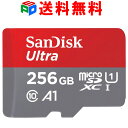
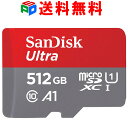
ただし、同じショップで「SDカードとセット」で買うと少し割高だったので、私は 本体とSDカードを別々のショップで購入 しました。
SDカードは下記ショップで購入し、 5,000円以上節約 できたので、ぜひ参考にしてください…!

✨ 手間や所要時間について(iPhoneの場合)
詳しいやり方は商品に付属している説明書がとても分かりやすいので、 ここでは 「どれくらいの作業量なのか」 を大まかにまとめておきます。(iPhoneの場合のみで申し訳ないです)
▼ 作業の流れ(ざっくり)
- スマホにSDカードリーダーをつなぐ
- iPhoneに最初から入っている 「ファイル」アプリ を起動
- SDカード側に新しいフォルダを作り、名前をつける
- 「写真」アプリから移行したい写真・動画を選ぶ
- 「ファイルに保存」を選択してダウンロードされるまで待つ
- 保存先(SDカード)を選んで、データが入るまで待つ
操作自体はとても簡単なのですが、 手順5・6の“待ち時間”が意外と長い です…!
実際に測ってみた移行時間の目安
写真の重さ(容量)にもよりますが、私が試したところ…
- 500〜1,000枚:20分程度
- 300〜400枚:15分程度
- 200枚:8分程度
- 100枚以下:3分程度
- 動画60本:8分程度
だいたいこのくらいの時間でした。
時間をしっかり確保するのがおすすめ
写真や動画は 大切な思い出 なので、 ミスなく移行するためにも、 焦らず まとまった時間をとって作業する のが安心だと感じました。
特に大量のデータを移す場合は、 「今日はこのフォルダだけ移行しよう」 と分けて作業するとストレスが少ないです。
最後に

本日は、携帯の写真データを 簡単&低コストで移行する方法 についてお話させていただきました。
私のiPhone12は容量が64GBしかなく、 すぐにいっぱいになってしまって、
- アプリが動かない
- LINEのメッセージが届かない
- 写真が撮れない
など、かなり不便を感じていました。
「どうにか早く、簡単に、安く容量を空けたい…!」 とずっと思っていたのですが、今回ご紹介したアイテムが まさに理想的な解決策 でした☆
機械操作が苦手な私でもスムーズにできたので、同じように困っている方も安心して使えると思います。
気になった方は、ぜひチェックしてみてください♪
普段は お金の話・資産形成・節約術 についても記事を公開していますので、 そちらも合わせて参考にしていただけたら嬉しいです。
最後までご覧いただき、ありがとうございました!